Dieci guide passo passo per PolpoSign, con schermate dell'app. Le schermate sono dell'app in inglese: in quella italiana i pulsanti sono negli stessi posti e hanno i nomi indicati qui.
Come apro un PDF o un documento Word?
PolpoSign apre i file PDF e i documenti Word, e puoi anche trascinare un file direttamente nella finestra.
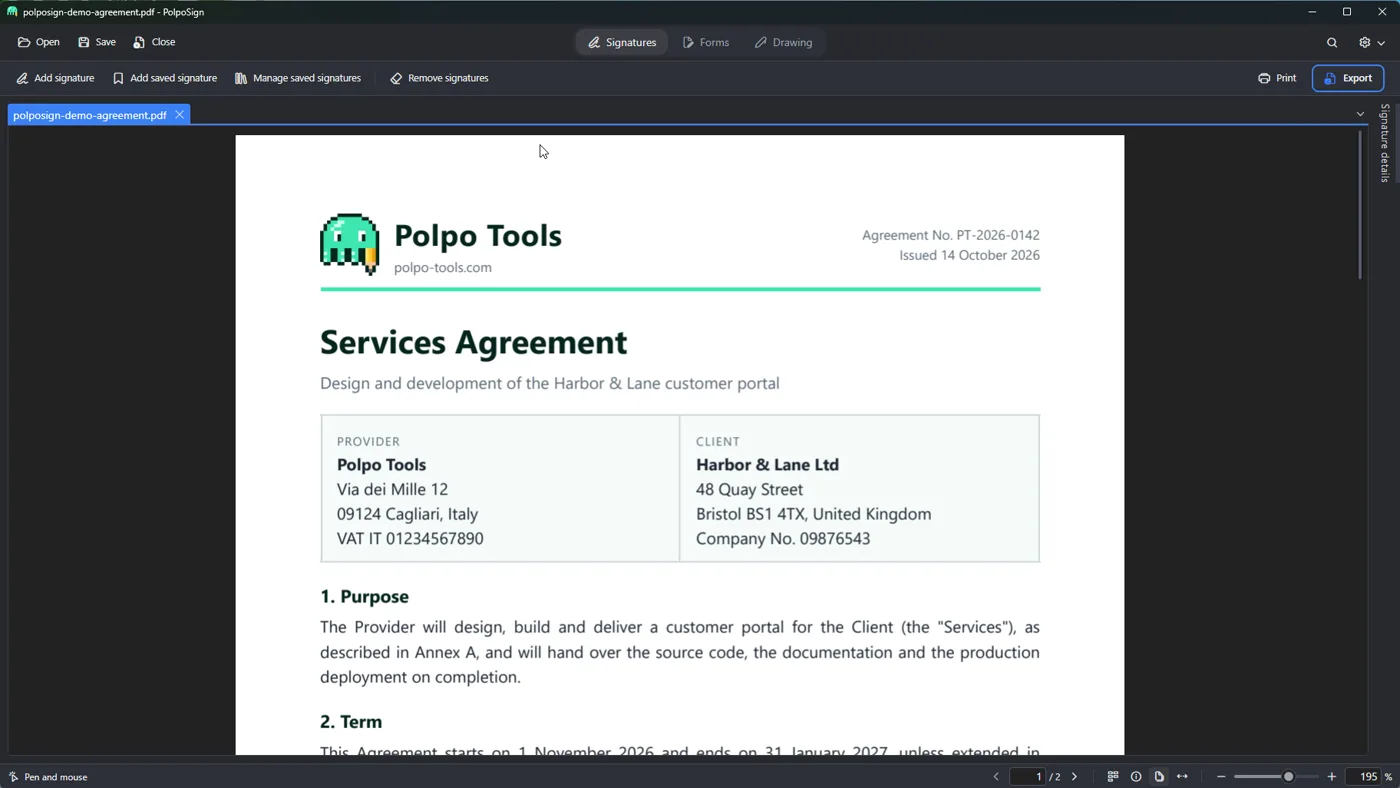
Premi Apri in alto a sinistra, oppure trascina il file nella finestra di PolpoSign.
Scegli il file. Si apre in una scheda sotto la barra degli strumenti; Chiudi lo chiude.
Passa da una pagina all'altra con le frecce e la casella della pagina in basso, e ingrandisci con il cursore o con Adatta larghezza.
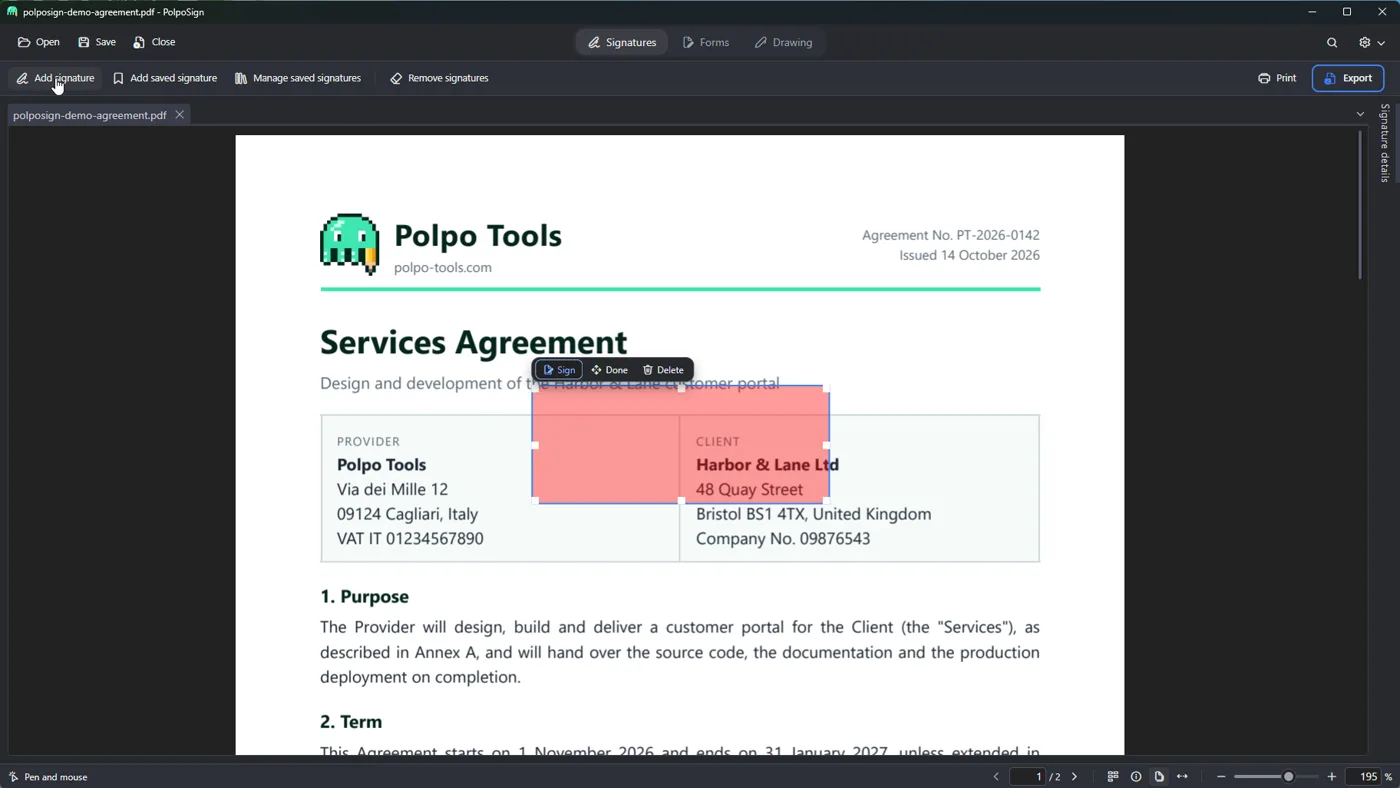
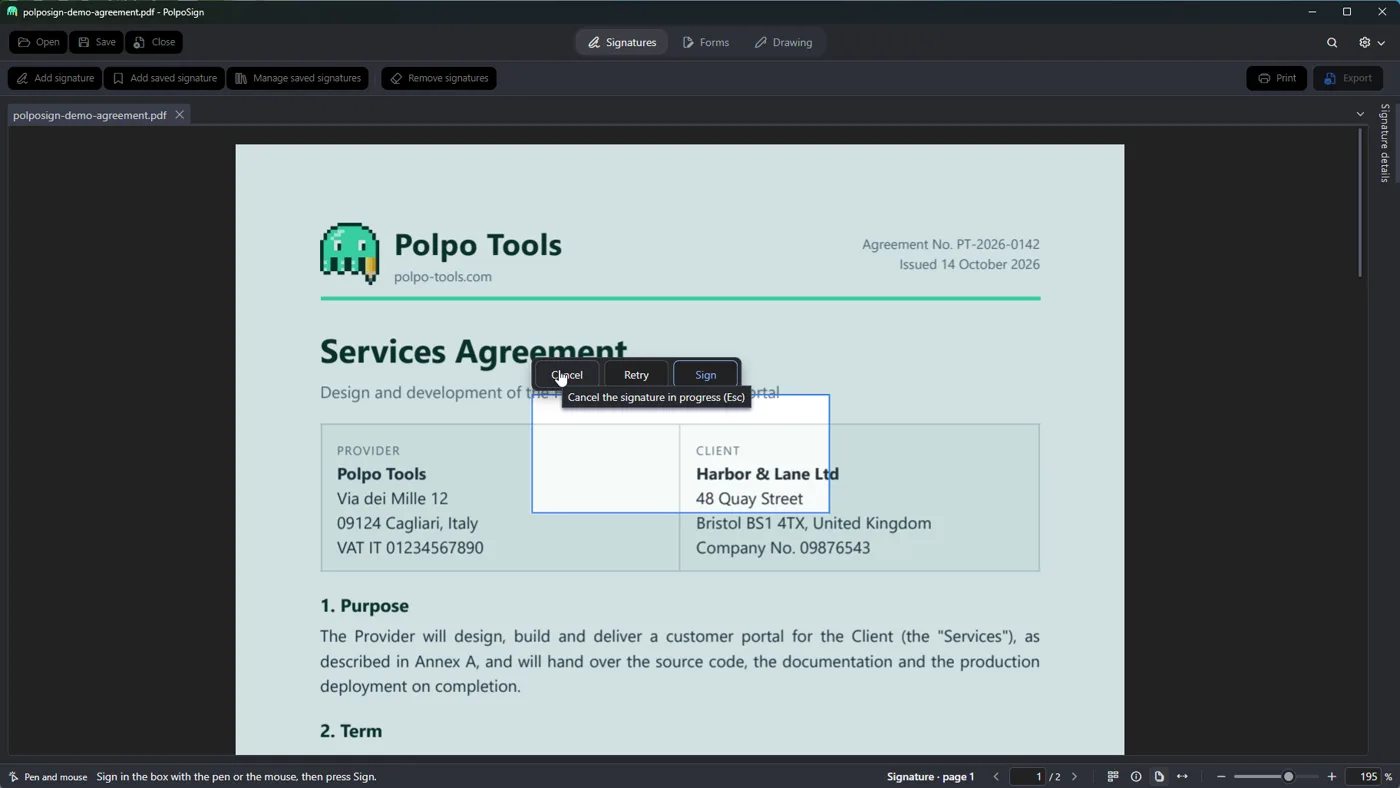
Scegli cosa fare con le tre schede in alto: Firme, Moduli o Disegno.
Un PDF aperto in PolpoSign.
Un documento Word diventa un PDF per poterlo firmare.
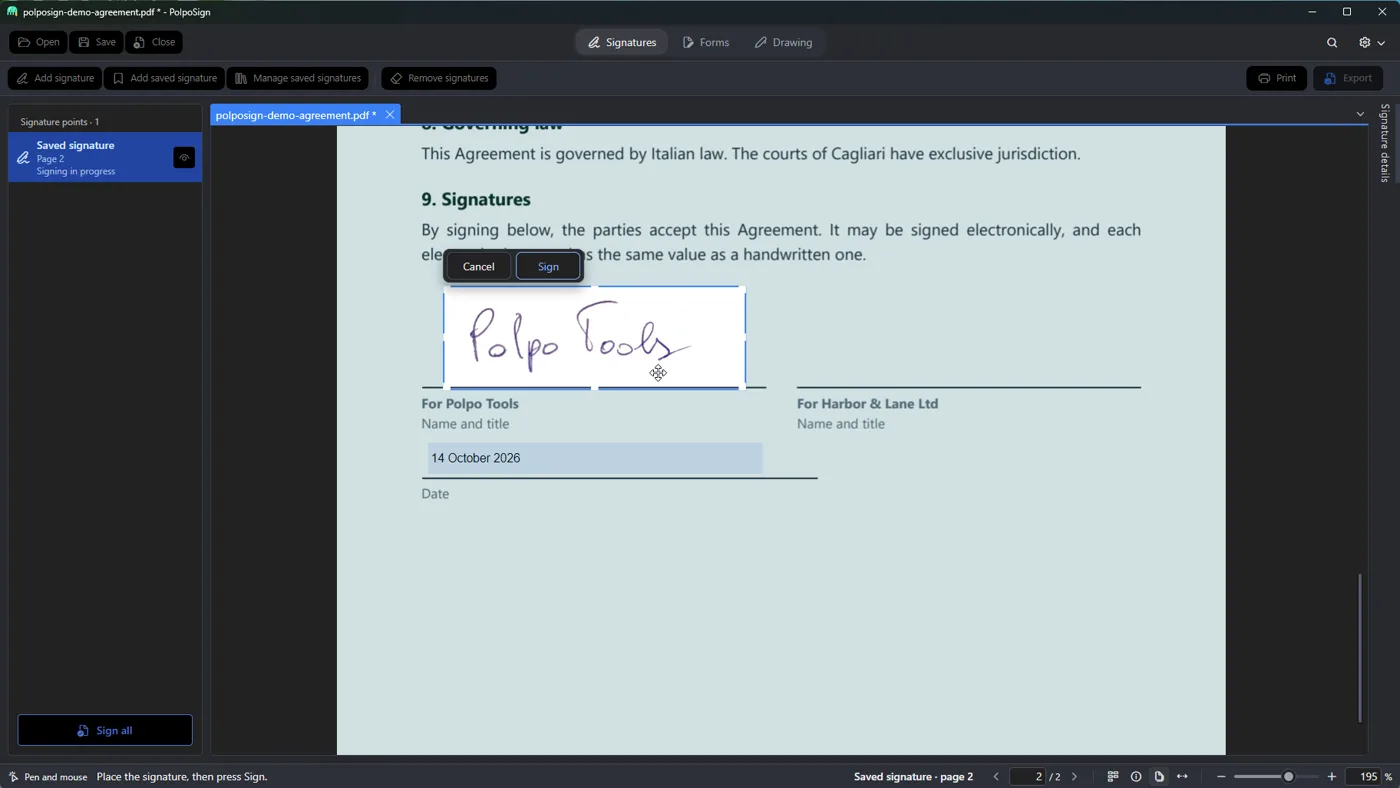
Disegnala una volta in Gestisci firme salvate e la ritrovi ogni volta che firmi. Puoi tenerne fino a 10.
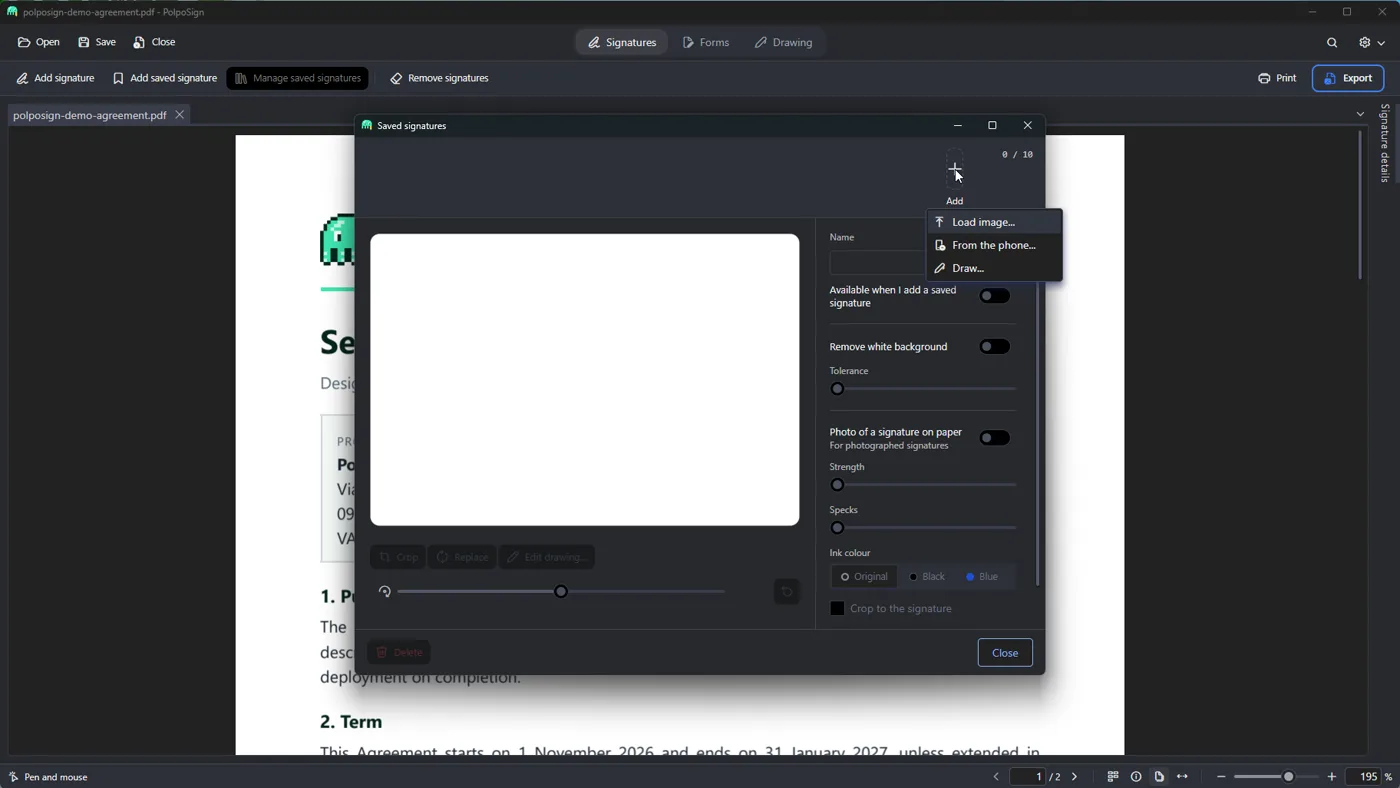
Nella scheda Firme, premi Gestisci firme salvate.
Premi il pulsante + Aggiungi e scegli Disegna…. Le altre scelte sono Carica immagine… per un file che hai già, e Dal telefono… per una foto (vedi la guida sulle foto).
Scrivi la tua firma nel riquadro. Puoi cambiare lo stile della penna (Liscio, Penna a sfera o Stilografica), lo spessore e il colore, annullare un tratto o cancellare tutto.
Dai un nome alla firma e salvala. Compare nell'elenco in alto nella finestra.
Lascia attiva "Disponibile quando aggiungo una firma salvata" per quelle che vuoi scegliere al momento di firmare.
Come uso la foto della mia firma scattata con il telefono?
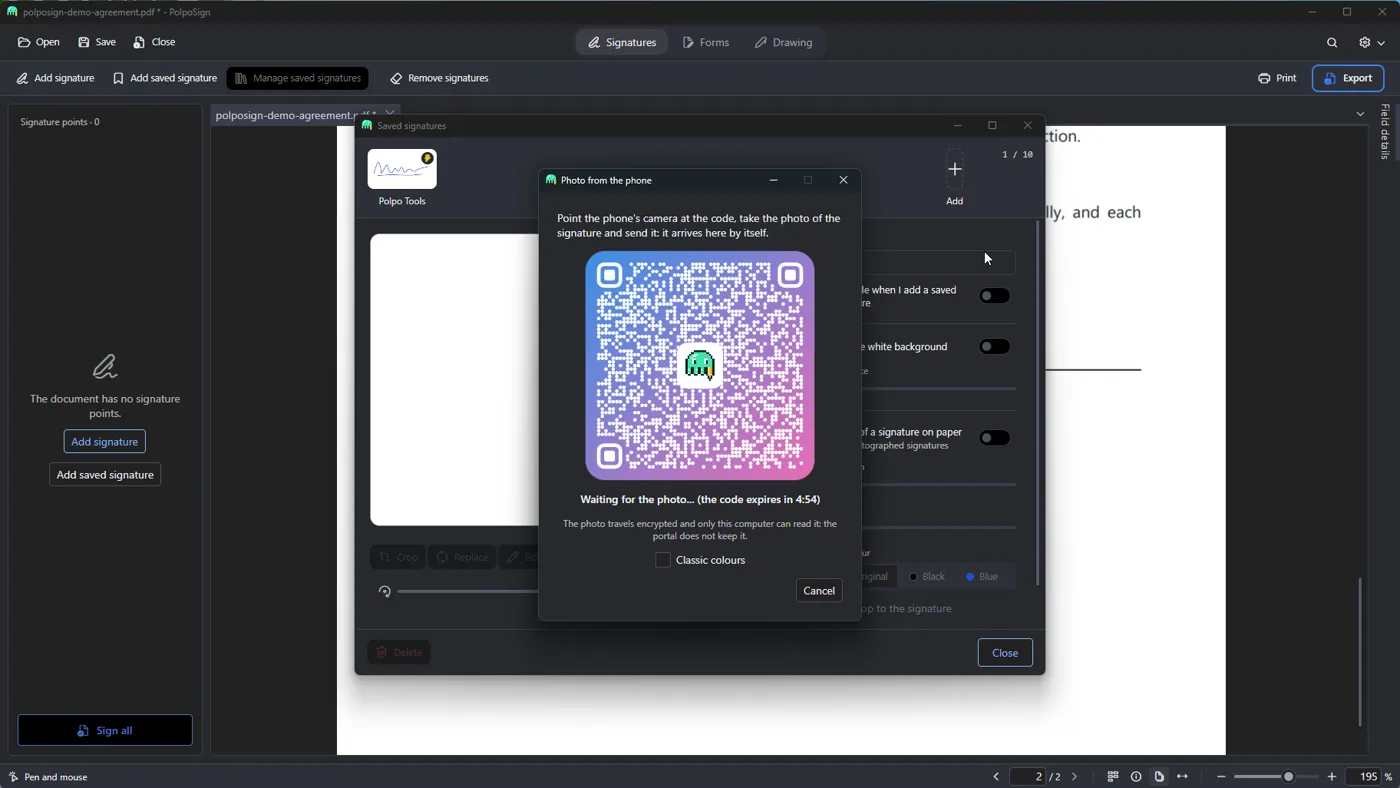
Inquadra un codice sullo schermo con il telefono, fotografa la tua firma su carta e la foto arriva da sola in PolpoSign.
Scrivi la tua firma su un foglio bianco.
In PolpoSign apri Gestisci firme salvate, premi + Aggiungi e scegli Dal telefono….
Inquadra con la fotocamera del telefono il codice sullo schermo e apri il link.
Scatta la foto della firma e inviala. Appare nella finestra sul computer.
Il codice dura cinque minuti. Se scade, chiedi un nuovo codice.
Inquadra il codice con il telefono.
La foto viaggia cifrata e solo il tuo computer può leggerla: il sito la inoltra senza conservarla. Se il telefono non legge il codice, attiva Colori classici per un codice nero su bianco.
Come tolgo la carta e le ombre da una firma fotografata?
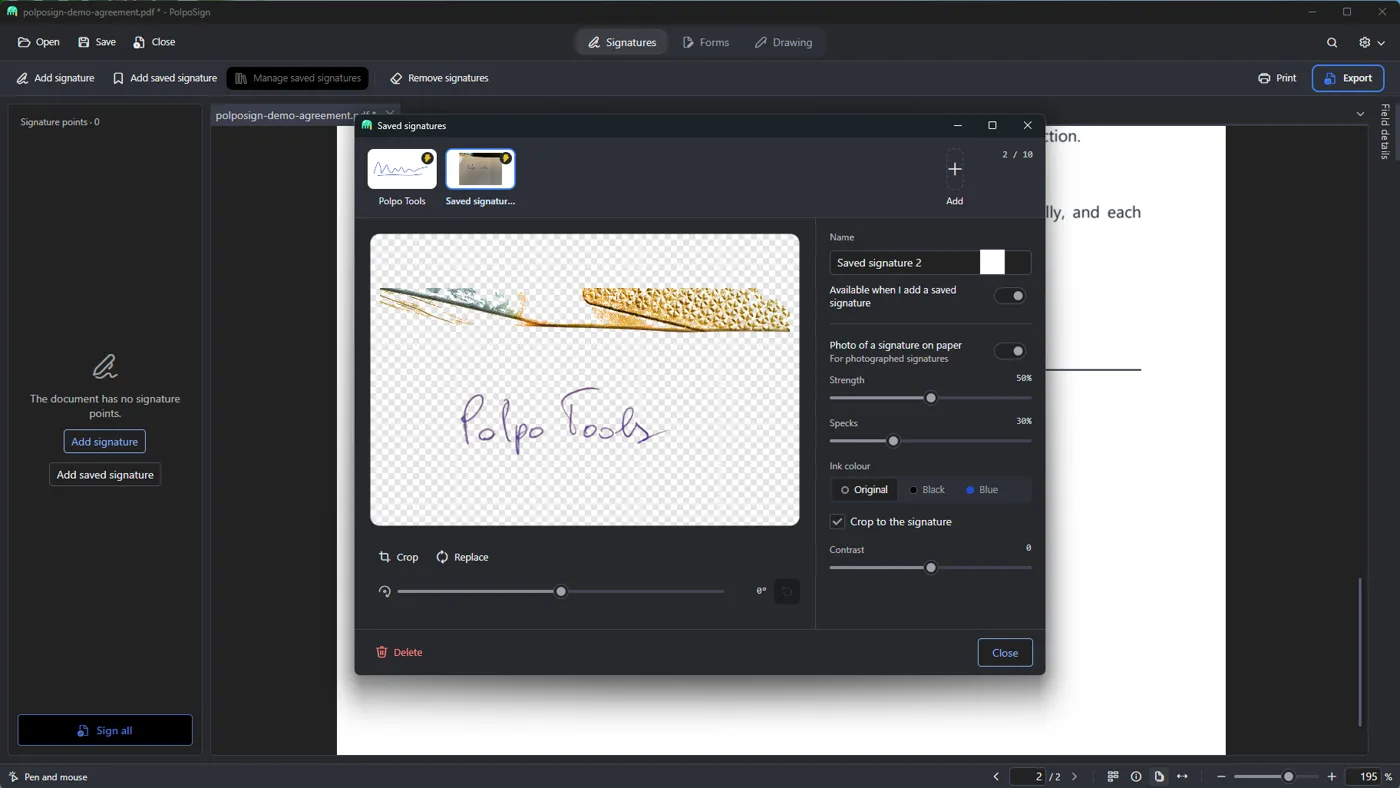
Attiva "Foto di firma su carta": PolpoSign toglie la carta, le ombre e la luce non uniforme, e tiene solo l'inchiostro.
In Gestisci firme salvate, seleziona la foto della tua firma.
Attiva "Foto di firma su carta".
Aumenta Intensità se mancano parti della firma, e Macchie per eliminare i piccoli segni lasciati dalla carta.
Scegli il colore dell'inchiostro: Originale, Nero o Blu. Attiva "Ritaglia sulla firma" per togliere i margini vuoti e usa Contrasto per una linea più scura o più chiara.
Se resta qualcosa attorno alla firma, premi Ritaglia, trascina sulla parte da tenere e conferma. Il cursore di rotazione raddrizza una foto storta.
La foto ripulita: resta solo l'inchiostro.
Per una firma già su sfondo bianco, come un file immagine, usa invece "Rimuovi sfondo bianco".
Come compilo un modulo, o aggiungo campi a un PDF?
Nella scheda Moduli compili i campi che un PDF ha già, oppure ne disegni di tuoi dove servono.
Apri il documento e premi la scheda Moduli. I campi che ha sono elencati a sinistra sotto Campi modulo.
Per compilarne uno, fai doppio clic nell'elenco o sulla pagina, oppure selezionalo e premi Modifica, poi scrivi. Svuota lo vuota e Mostra lo evidenzia sulla pagina.
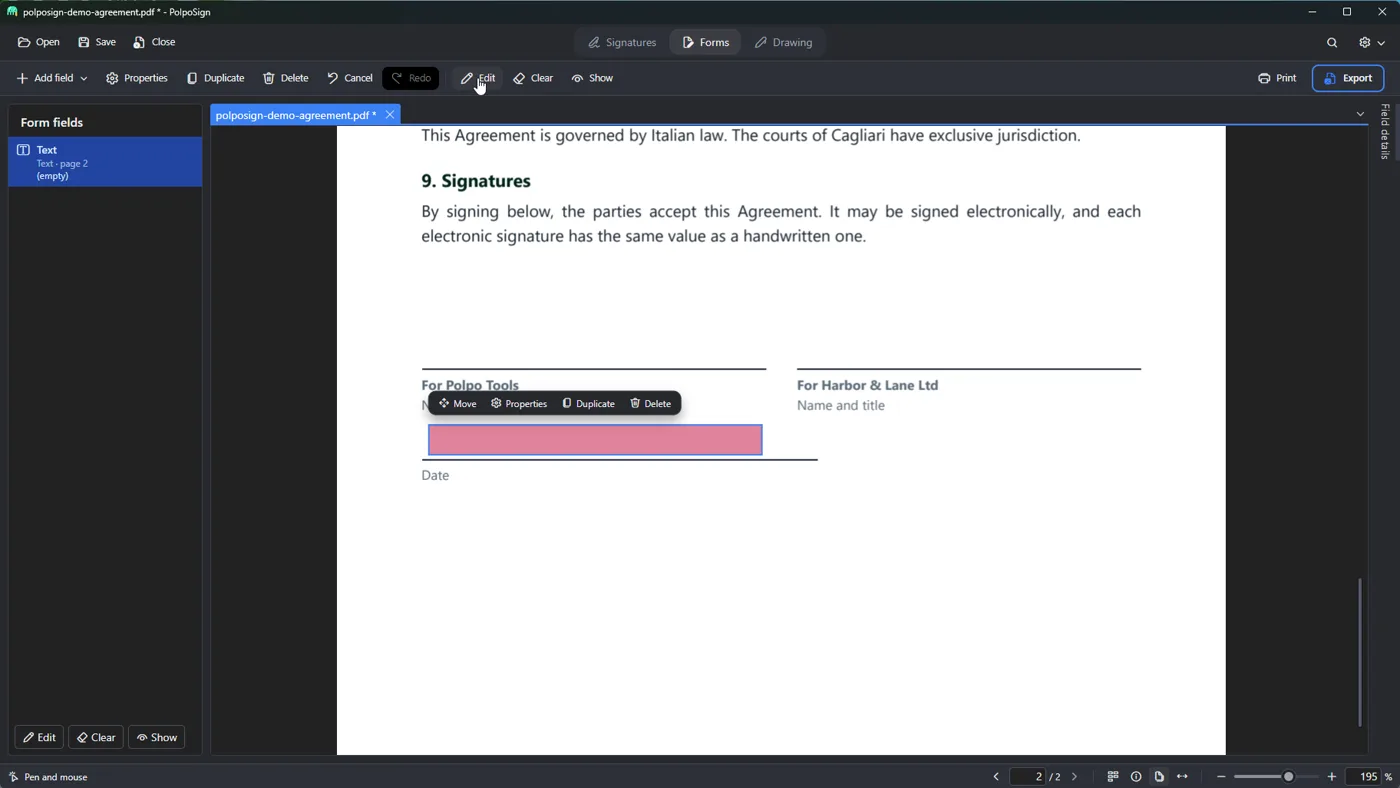
Per aggiungere un campo, premi Aggiungi campo e scegli il tipo: Testo, Casella di controllo, Scelta tra opzioni, Menu a tendina o Elenco a scelta.
Trascina sulla pagina per disegnare il campo, oppure fai un clic per la misura standard. Poi puoi spostarlo o ridimensionarlo.
Premi Proprietà per impostare il nome, una descrizione, se è obbligatorio o in sola lettura, e le opzioni. Duplica (Ctrl+D) copia un campo ed Elimina lo toglie; Annulla e Ripeti tornano indietro e avanti (Ctrl+Z, Ctrl+Y).
Premi Salva (Ctrl+S) per conservare il documento compilato.
Un campo di testo aggiunto sulla pagina, elencato sotto Campi modulo.
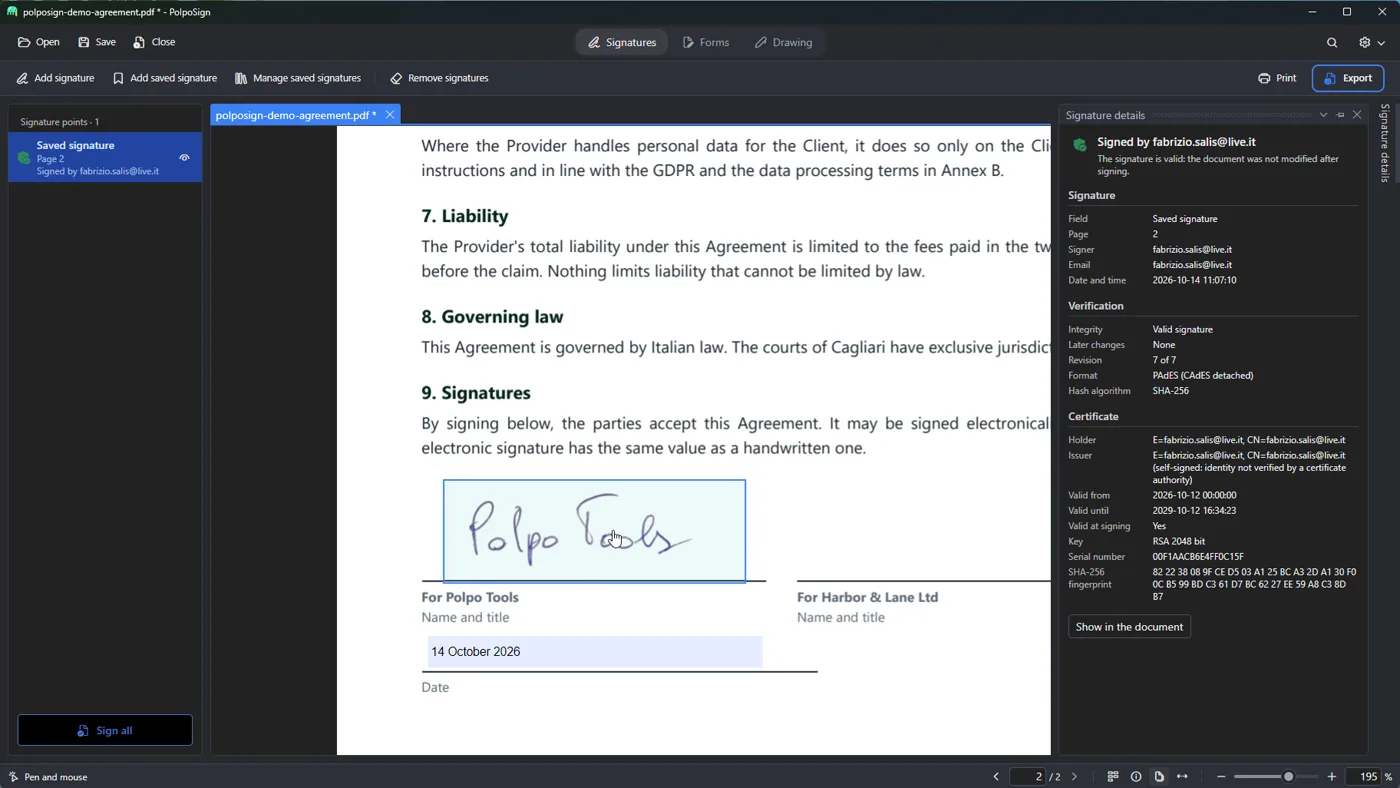
Fai clic sulla firma: il pannello Dettagli della firma ti dice chi ha firmato, quando, e se il documento è stato modificato dopo la firma.
Apri un documento firmato e resta nella scheda Firme. Le sue firme sono elencate a sinistra.
Fai clic su una firma nell'elenco o sulla pagina.
A destra si apre il pannello Dettagli della firma (oppure premi la sua linguetta sul bordo destro).
In alto dice se la firma è valida e il documento non è stato modificato dopo la firma. Sotto vedi il firmatario, la data e l'ora, i controlli eseguiti e il certificato.
Premi Mostra nel documento per trovare la firma sulla pagina.
I dettagli di una firma valida.
PolpoSign firma con un certificato creato sul tuo computer, quindi l'identità non è confermata da un'autorità di certificazione. Il controllo ti dice che il documento non è stato modificato dopo la firma; se il destinatario la accetta dipende da lui e dal tipo di documento.
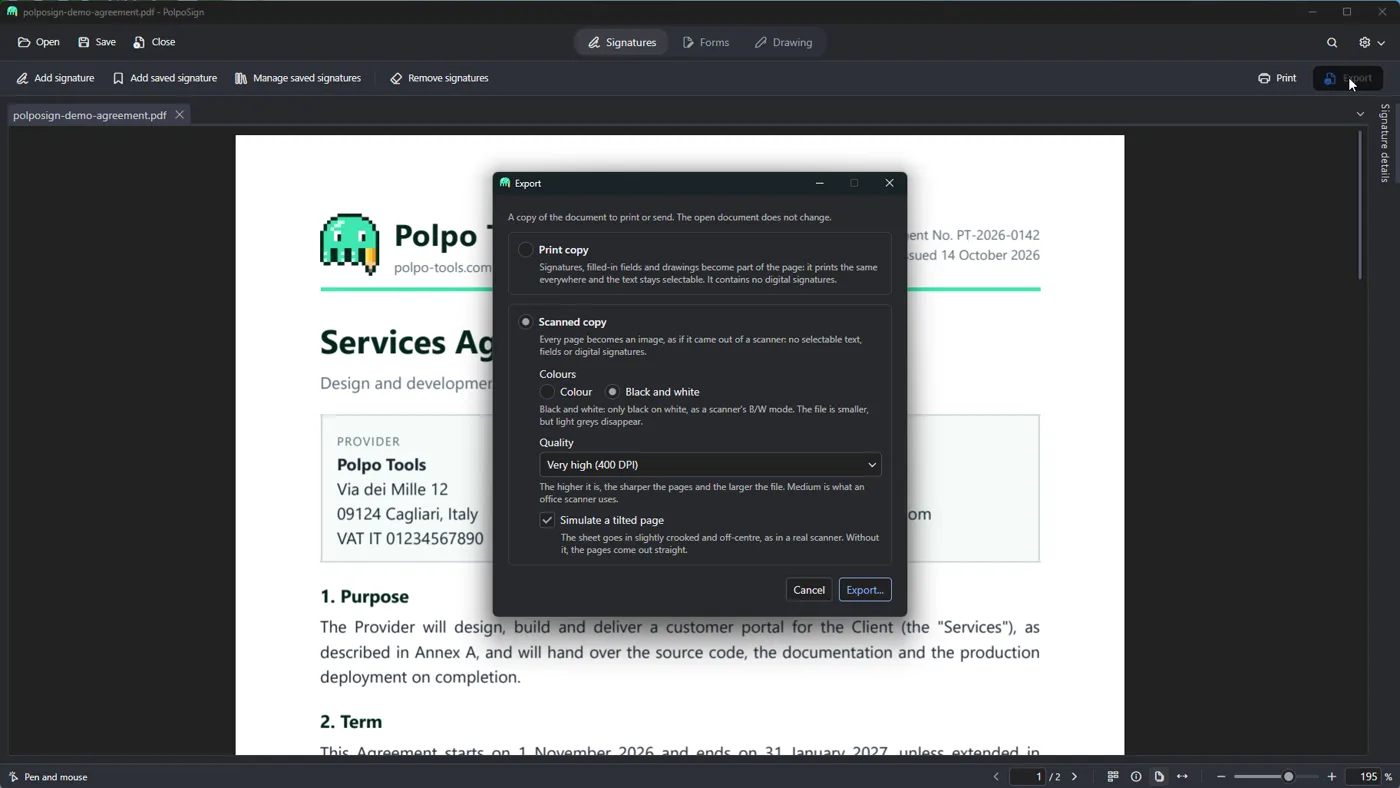
Esporta una copia scansionata: ogni pagina diventa un'immagine, come se fosse uscita da uno scanner da ufficio.
Premi Esporta in alto a destra.
Scegli Copia scansionata.
In Colori scegli A colori, oppure Bianco e nero per un file più leggero che somiglia alla modalità B/N di uno scanner (i grigi chiari spariscono).
In Qualità scegli quanto sono nitide le pagine, da 150 a 600 DPI. Più è alta, più il file è grande; Media (200 DPI) è quella di uno scanner da ufficio.
Lascia attiva "Simula la pagina inclinata" se vuoi il foglio leggermente storto e spostato, come in uno scanner vero, oppure disattivala per pagine dritte.
Premi Esporta…, scegli un nome e una cartella, e salva. Il documento che hai aperto non cambia.
Esporta una copia scansionata.
Una copia scansionata non ha testo selezionabile, campi modulo né firme digitali. Per una copia che si stampa uguale ovunque ma conserva il testo, scegli invece Copia di stampa: firme, campi compilati e disegni diventano parte della pagina.
Questo sito usa solo cookie tecnici, necessari per farti accedere, proteggere il sito e ricordare la lingua. Nessun cookie pubblicitario o di tracciamento. Maggiori informazioni